|
Herausgegeben am February 20, 2026
Autor: Redaktion Kaufsticker.at
Lesezeit 8 Minuten
Wie erstellt man eine Datei für freiform kisscut Aufkleber?
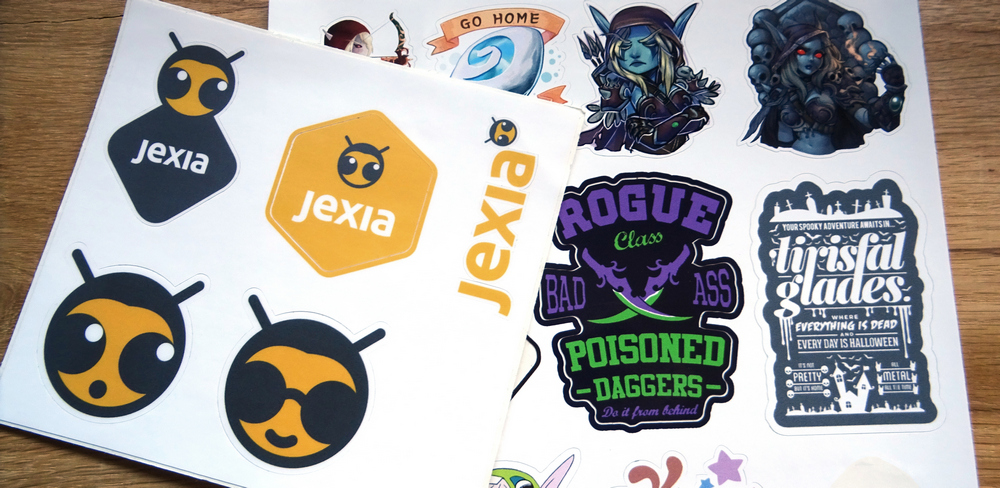
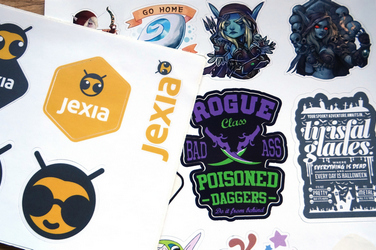 Bei Kaufsticker.at bieten wir die Herstellung von freiform kisscut Aufklebern zum besten Preis an. Diese Aufkleber werden mit einer Lasermaschine entlang ihrer Kontur vorgestanzt, sodass nahezu jede erdenkliche Form möglich ist – egal ob eine Kontur, die exakt den Formen Ihres Logos oder einer Illustration folgt, einzeln geschnittene Buchstaben oder Zahlen oder sogar ganze Stickerbögen mit vorgestanzten Motiven. Für diesen Schnitt folgt der Laser exakt einer Linie, die Sie in Ihrer Grafikdatei integrieren. In diesem Artikel zeigen wir Ihnen Schritt für Schritt, wie Sie diese korrekt erstellen. Bei Kaufsticker.at bieten wir die Herstellung von freiform kisscut Aufklebern zum besten Preis an. Diese Aufkleber werden mit einer Lasermaschine entlang ihrer Kontur vorgestanzt, sodass nahezu jede erdenkliche Form möglich ist – egal ob eine Kontur, die exakt den Formen Ihres Logos oder einer Illustration folgt, einzeln geschnittene Buchstaben oder Zahlen oder sogar ganze Stickerbögen mit vorgestanzten Motiven. Für diesen Schnitt folgt der Laser exakt einer Linie, die Sie in Ihrer Grafikdatei integrieren. In diesem Artikel zeigen wir Ihnen Schritt für Schritt, wie Sie diese korrekt erstellen.
Dieses Tutorial erklärt Ihnen Schritt für Schritt wie Sie Ihre Datei vorbereiten und welche technischen Anforderungen sie erfüllen muss. Bitte beachten Sie, dass diese Hinweise sowohl für einzeln produzierte Aufkleber gelten, die lose geliefert werden, als auch für Stickerbögen, mit denen Sie beliebig viele Aufkleber auf einem einzigen Bogen in einer Größe Ihrer Wahl anordnen können.
Im weiteren Verlauf dieses Artikels zeigen wir Ihnen Screenshots aus den Programmen Adobe Illustrator (kostenpflichtig) und Inkscape (kostenlos), mit denen beide im Vektorformat gearbeitet werden kann. Ihr visuelles Motiv kann zwar im Bitmap-Format bleiben, die Schnittkontur muss jedoch im Vektorformat angelegt sein, und nur solche Programme ermöglichen dies. Natürlich gibt es auch viele andere Programme und Online-Anwendungen, wie zum Beispiel Coreldraw oder kostenlose Webtools. Wir können Ihnen beispielsweise die kostenlose Anwendung Vectr empfehlen, mit der Sie eine Konturlinie erstellen können. Beachten Sie jedoch, dass der Export Ihrer Datei im SVG-Format erfolgt und Sie daher einen Online-Konverter verwenden müssen, um die Datei anschließend von SVG in PDF umzuwandeln. Hierfür empfehlen wir Convert.io.
Allgemeines zu freiform kisscut Aufklebern
Ein Aufkleber besteht aus zwei Teilen: einem Liner, also dem Trägermaterial auf der Rückseite, auf dem sich der Aufkleber bei der Lieferung befindet, sowie dem eigentlichen Sticker, der vom Liner abgezogen und auf die gewünschte Oberfläche geklebt wird. Bei der Herstellung von freiform kisscut Aufklebern wird in der Regel nur der Sticker entlang seiner Konturen geschnitten und nicht der Liner, was das Ablösen vor dem Aufkleben erleichtert. Ausnahme: Bei großformatigen Aufklebern mit einfachen Formen, wie zum Beispiel abgerundeten Ecken, kann auch der Liner mitgeschnitten werden.
 Wenn Sie freiform-aufkleber bei Kaufsticker.at bestellen, muss Ihre Grafikdatei bestimmte technische Anforderungen erfüllen:
- Grafikdatei im PDF-Format
- Auflösung 300 dpi
- Farbmodus: CMYK
- Mit einer vektorbasierten Schnittkontur (oder Cutcontour) von 1 Punkt Stärke in 100% Magenta
- Ausgeschnittene Flächen größer als 2 mm Breite / Radius
Die Abmessungen Ihres Aufklebers
Hier sind die minimalen und maximalen Seitenmaße für die Herstellung Ihrer freiform-aufkleber:
- Maße für lose gelieferte Aufkleber: mindestens 3 mm / maximal 1200 mm (größere Formate sind möglich, werden jedoch in mehreren Segmenten geliefert)
- Maße für Aufkleber auf Rolle: mindestens 20 mm / maximal 320 mm
Um die Maße Ihres freiformgeschnittenen Aufklebers zu bestimmen, sollten Sie die größten Breiten- und Höhenmaße Ihrer Grafikdatei berücksichtigen, also die Größe des Rechtecks, das Ihr Motiv vollständig umschließt.
Vergessen Sie nicht, auf jeder Seite Ihres Arbeitsbereichs 3 mm Beschnitt hinzuzufügen. Ihr Aufkleber enthält eine Schnittlinie, die die endgültige Form definiert, und darüber hinaus muss der Hintergrund über diese Linie hinaus verlängert werden.
Wenn Ihr Motiv nach dem Zuschnitt beispielsweise 45 mm breit und 80 mm hoch sein soll, müssen Sie Aufkleber mit 45 x 80 mm bestellen und eine Datei mit 51 mm (= 45 + 6 mm) x 86 mm (80 + 6 mm) vorbereiten.
Zur Erinnerung: Die Maße müssen in Millimetern angegeben werden (1 cm = 10 mm). 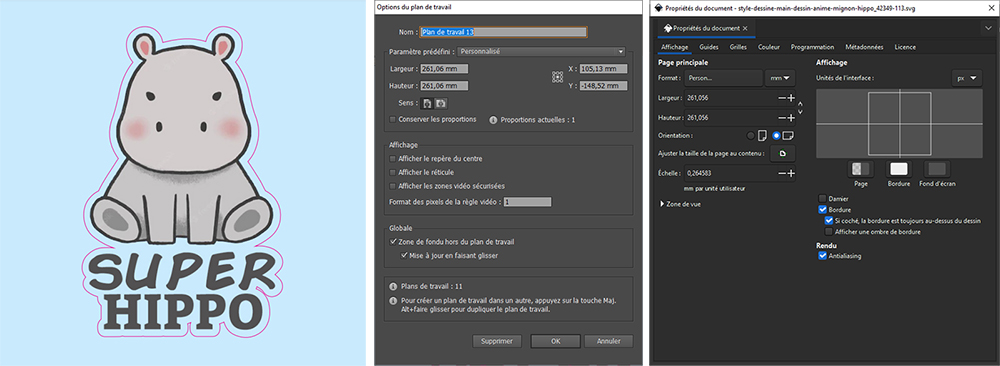 Die Ränder Ihres Aufklebers
Wenn Sie eine Datei für eine Konturstanze vorbereiten, können Sie auf Wunsch einen Rand rund um Ihren Aufkleber einplanen.
Dieser kann unterschiedlich gestaltet sein:
- Ein weißer Rand: Ihre Schnittlinie liegt einige Millimeter außerhalb Ihres Motivs, je nach gewünschter Randstärke.
- Ein farbiger Rand mit Anschnitt: Die Farbe oder das Motiv muss mindestens 3 mm über die Schnittlinie hinausgehen, um weiße Blitzer zu vermeiden.
- Kein Rand: Die Schnittlinie folgt exakt Ihrem Motiv. Achtung: In diesem Fall müssen Sie ebenfalls einen Beschnitt von 3 mm um Ihr Motiv einplanen.
Beachten Sie, dass Sie auch Informationen außerhalb der Schnittlinie platzieren können. Diese werden auf dem Stickerbogen mitgedruckt (z. B. Logo, Slogan, Barcode oder QR-Code). 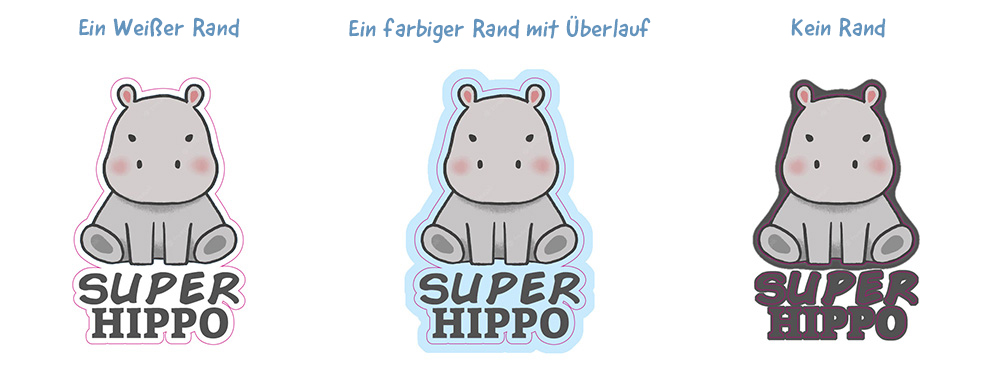 Schnittkontur mit Illustrator erstellen
Dieses Tutorial enthält einige Schritte zur Erstellung einer Schnittkontur ausgehend von einer Grafikdatei im Bitmap-Format (z. B. PSD, JPG, GIF, PNG), insbesondere den Schritt der Vektorisierung. Wenn Sie eine Schnittkontur zu einer Vektordatei (AI, PDF, SVG) hinzufügen möchten, können Sie diesen Schritt überspringen.
- Starten Sie die Software Adobe Illustrator und öffnen Sie Ihre Grafikdatei.
- Wählen Sie Ihr Bild im Bedienfeld "Ebenen" aus (Tastenkürzel F7) und duplizieren Sie anschließend die Ebene über das Ebenenfenster.
- Benennen Sie die neue Ebene um (zum Beispiel mit dem Namen "Kontur") und sperren Sie diese Ebene, um Ihr ursprüngliches Design zu schützen.
- Wählen Sie im Bedienfeld "Bildnachzeichner" die Option "Modus: Schwarzweiß" und passen Sie den Schwellenwert-Regler an, bis die Vektorisierung Ihr ursprüngliches Design korrekt wiedergibt. Klicken Sie anschließend auf "Nachzeichnen".
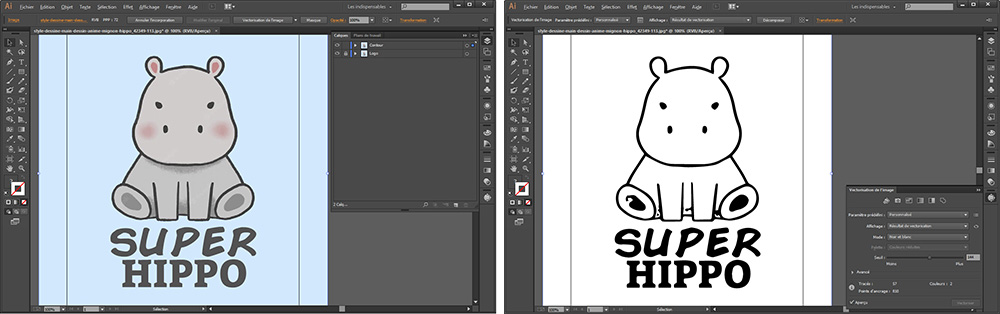
- Wählen Sie im Menü "Objekt" den Punkt "Umwandeln" und bestätigen Sie.
- Entfernen Sie anschließend den durch die Vektorisierung entstandenen Rahmen, indem Sie "Objekt > Gruppierung aufheben" wählen. Doppelklicken Sie danach auf die Rahmenkontur um Ihr Motiv und drücken Sie die Entfernen-Taste auf Ihrer Tastatur.
- Wählen Sie die Ebene "Kontur" aus und markieren Sie alles (STRG + A oder über das Menü "Auswahl").
- Öffnen Sie das Fenster "Pathfinder" und klicken Sie auf "Vereinen".
- Um dieser Form eine Kontur hinzuzufügen, gehen Sie zu "Objekt > Pfad > Versetzen". Geben Sie anschließend den Abstand an, in dem die Schnittlinie platziert werden soll. Nutzen Sie die Vorschau, um das Ergebnis zu überprüfen, wählen Sie die gewünschte Eckart und bestätigen Sie.
- Öffnen Sie erneut das Fenster "Pathfinder" und klicken Sie nochmals auf "Vereinen".
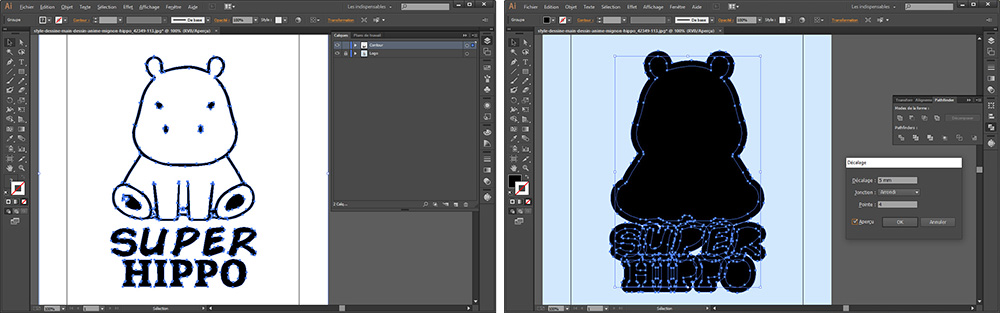
- Dieser Vorgang kann dazu führen, dass innerhalb dieser Gesamtform mehrere unerwünschte Pfade entstehen, die wir nun entfernen werden...
- Tauschen Sie Fläche und Kontur (Umschalt + X), wählen Sie anschließend alle kleinen, störenden Pfade innerhalb dieser Gesamtkontur aus und löschen Sie sie.
- In diesem Schritt haben Sie die Schnittkontur Ihres Motivs vollständig definiert!
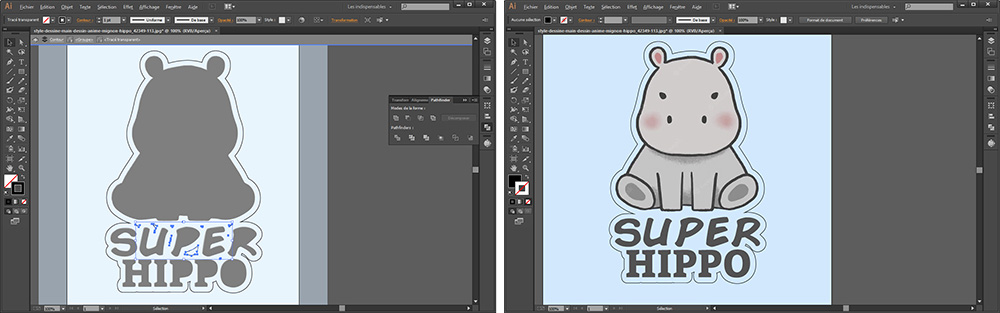
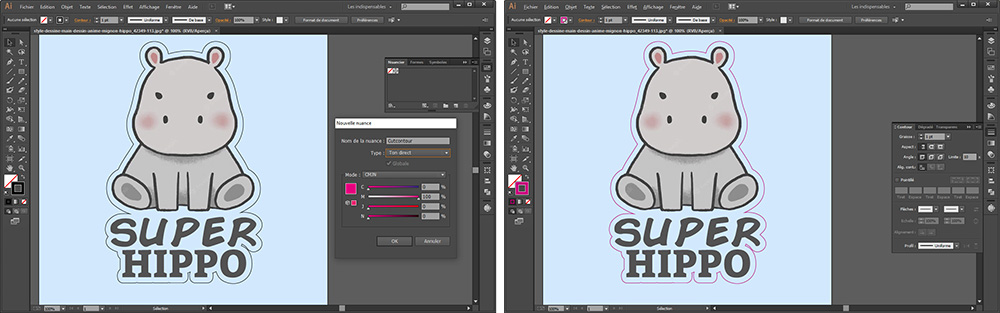
- Wählen Sie die Konturlinie aus und öffnen Sie anschließend das Bedienfeld "Farbfelder", um über das Menü dieses Panels ein neues Farbfeld zu erstellen.
- Benennen Sie dieses Farbfeld "Cutcontour" und verwenden Sie folgende Einstellungen: "Typ: Volltonfarbe", "Modus: CMYK", "C:0%, M:100%, Y:0%, K:0%". Wenden Sie es anschließend auf Ihre Kontur an.
- Weisen Sie im Bedienfeld "Kontur" eine Linienstärke von 1 Punkt zu.
- Passen Sie bei Bedarf die Größe Ihrer Zeichenfläche über das Menü "Objekt > Zeichenflächen > An Grafikgrenzen anpassen" an.
- Speichern Sie Ihr Dokument zunächst im Illustrator-eigenen AI-Format und anschließend als PDF, damit Sie es auf unsere Server exportieren können.
 Eine Konturlinie mit Inkscape erstellen
Dieses Tutorial enthält einige Schritte, die speziell für die Erstellung einer Schnittkontur ausgehend von einer Bitmap-Grafikdatei (z. B. PSD, JPG, GIF, PNG) notwendig sind, insbesondere den Schritt der Vektorisierung. Wenn Sie eine Schnittkontur zu einer Vektordatei (AI, PDF, SVG) hinzufügen möchten, können Sie diesen Schritt überspringen.
- Starten Sie die Software Inkscape und öffnen Sie Ihre Grafikdatei.
- Wählen Sie Ihr grafisches Motiv mit einem linken Mausklick aus. Pfeile rund um den Auswahlrahmen bestätigen, dass es korrekt ausgewählt ist.
- Öffnen Sie das Menü "Pfad > Bitmap nachzeichnen", wählen Sie die Option "Einzelscan" und spielen Sie im sich öffnenden Dialogfenster mit dem Regler "Schwellwert", um eine saubere Vektorisierung zu erhalten, die die Konturen Ihres Motivs korrekt wiedergibt. Bestätigen Sie die Vektorisierung mit "Anwenden".
- Es wurde eine neue Ebene mit der vektorisierten Version Ihres grafischen Motivs erstellt.
- Stellen Sie sicher, dass diese Ebene ausgewählt ist, und wählen Sie anschließend "Pfad > Zerlegen" und danach "Pfad > Vereinigung".
- Wählen Sie im Menü "Füllung und Kontur" für die Füllung "Keine Farbe" und für die Kontur "Einfarbig", Farbe C:0% M:100% Y:0% K:0% A:100%. Legen Sie im Reiter "Konturstil" eine Stärke von 1 Punkt fest.
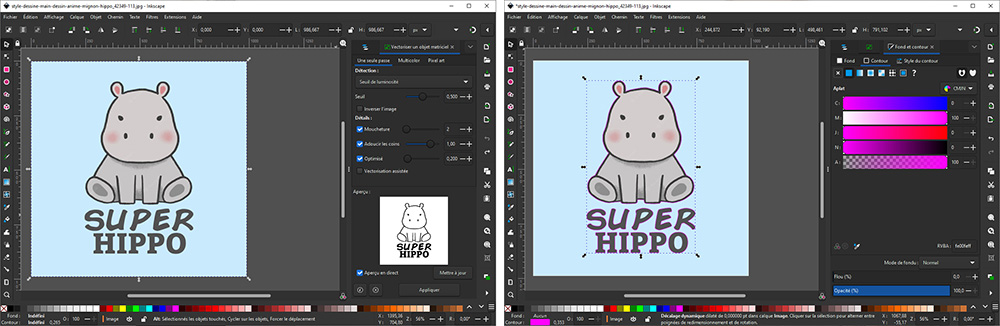
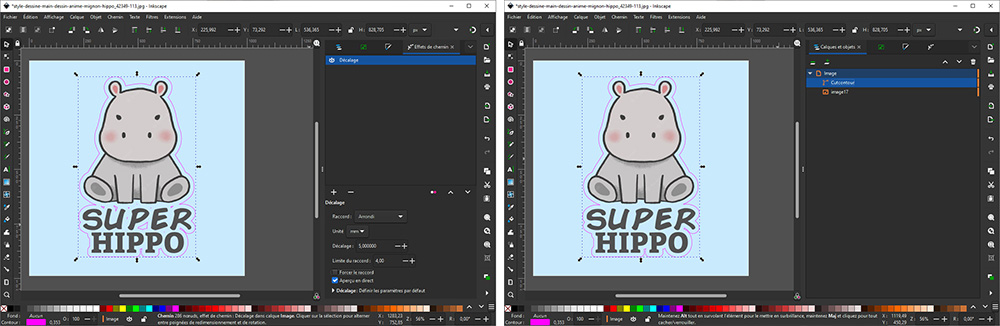
- Wählen Sie "Pfad > Pfadeffekte" und klicken Sie anschließend in diesem Fenster auf die Schaltfläche +. Wählen Sie dort den Effekt "Versatz / Offset".
- Stellen Sie in diesem Fenster die gewünschte Größe des Randabstands rund um Ihr grafisches Motiv ein und wählen Sie als Verbindungsart "Abgerundet".
- Achtung, kleine Schnittbereiche (durch die rosa Linie dargestellt) können innerhalb Ihres visuellen Motivs bestehen bleiben. In diesem Fall müssen Sie diese entfernen. Wählen Sie dazu die Schnittebene (die mit der rosa Kontur) aus und wählen Sie anschließend "Pfad > Zerlegen" und danach "Pfad > Vereinigung".
- Benennen Sie diese Ebene im Menü "Ebenen und Objekte" in "Cutcontour".
- Passen Sie gegebenenfalls die Größe Ihrer Arbeitsfläche über das Menü "Bearbeiten > Seitengröße an Auswahl anpassen" an.
- Speichern Sie Ihr Dokument im Inkscape-eigenen SVG-Format und anschließend im PDF-Format, um es auf unsere Server hochladen zu können.
 Eine Stickerbogen erstellen
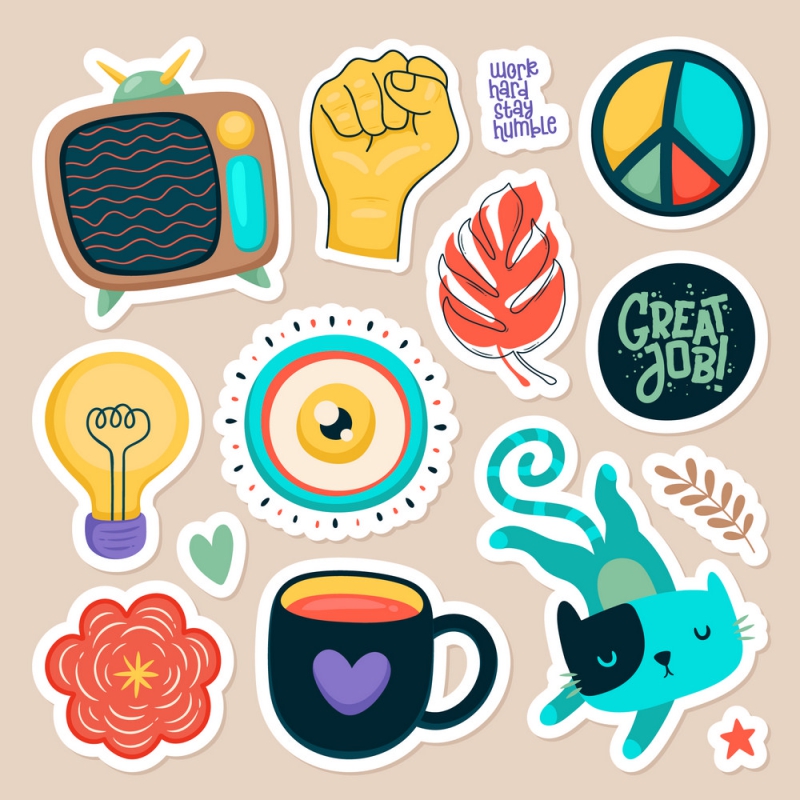
Wenn Sie der oben beschriebenen Methode folgen, können Sie eine Schnittkontur rund um ein grafisches Motiv erstellen. Sie können diesen Vorgang problemlos auf mehrere Dateien anwenden und anschließend alle Sticker auf einem Dokument in der gewünschten Größe zusammenstellen, um einen Stickerbogen zu erstellen. Sie können diesem Stickerbogen sogar eine Hintergrundfarbe hinzufügen oder Informationen, einen QR-Code oder Ihr Logo im Anschnitt platzieren, um ein einzigartiges Erscheinungsbild zu schaffen. Diese Arbeitsweise eignet sich besonders, wenn Sie viele unterschiedliche Sticker in kleinen Mengen produzieren möchten. Durch das Zusammenfassen auf einem Bogen sparen Sie erhebliche feste Produktionskosten. Achten Sie bei Ihrer Bestellung auf die angegebene Stückzahl, denn die Berechnungseinheit ist bei Kaufsticker.at immer die Grafikdatei. Das bedeutet: ein Stickerbogen = eine Grafikdatei im PDF-Format. Wenn Sie 10 Stickerbögen erhalten möchten (unabhängig davon, wie viele Sticker sich darauf befinden), müssen Sie eine Menge von 10 angeben.
 |


